Antes de empezar
Para acceder al panel de tu clínica necesitas tres datos que te habrá proporcionado tu administrador:
- URL de tu clínica — tiene el formato davoxly.com/app/tu-nombre-de-clinica
- Correo electrónico — el email con el que te registraste
- Contraseña — la contraseña asignada a tu cuenta
Consejo
Si no recuerdas tu URL, busca el correo de bienvenida que recibiste al darte de alta. También puedes contactar con soporte en support@davoxly.com.
Paso 1 — Ir a la URL de tu clínica
Abre tu navegador web (Chrome, Firefox, Safari…) y escribe la URL de tu clínica en la barra de direcciones. Por ejemplo:
https://davoxly.com/app/tu-nombre-de-clinica

Paso 2 — Iniciar sesión
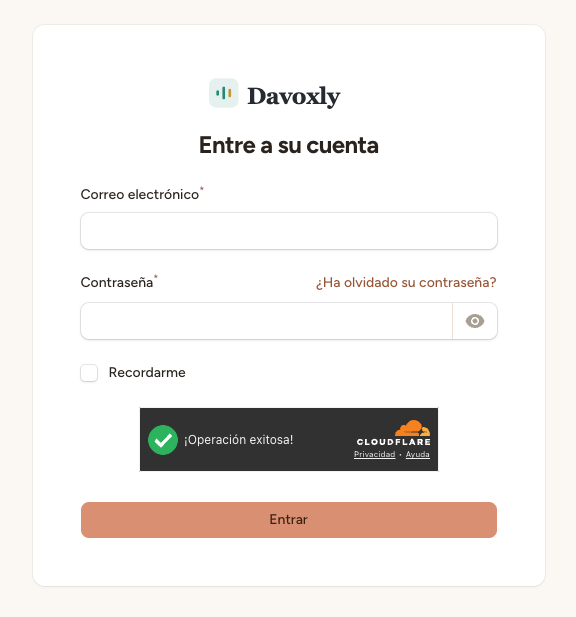
Verás la pantalla de inicio de sesión. Introduce tu correo electrónico y tu contraseña en los campos correspondientes y haz clic en el botón «Iniciar sesión».
Paso 3 — Tu primera vista
Tras iniciar sesión llegarás al Dashboard. Aquí verás de un vistazo:
- Estadísticas — citas de hoy, de la semana, pendientes y llamadas de la IA
- Citas de hoy — listado rápido con paciente, profesional, servicio y hora
- Menú lateral — acceso directo a todas las secciones: Citas, Pacientes, Profesionales, etc.
¡Ya estás dentro! Desde aquí puedes gestionar toda la actividad de tu clínica.
← Volver al Centro de ayuda