Paso 1 — Ir a la sección de Profesionales
Accede al panel de tu clínica y haz clic en «Profesionales» en el menú lateral. Después pulsa el botón «Nuevo Profesional» en la esquina superior derecha.
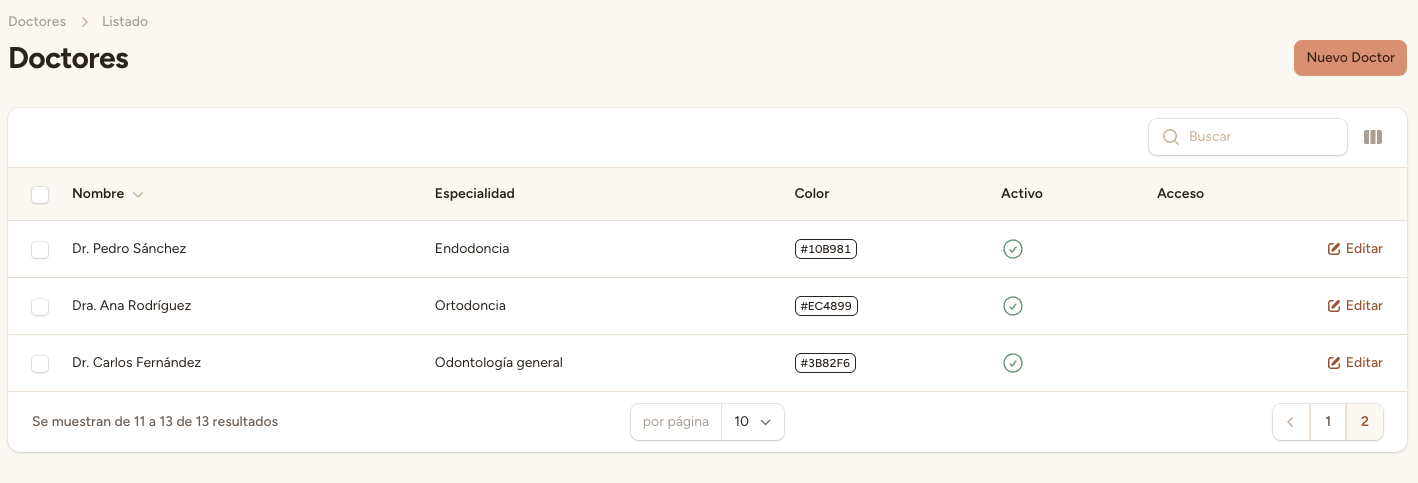
Paso 2 — Rellenar los datos del profesional
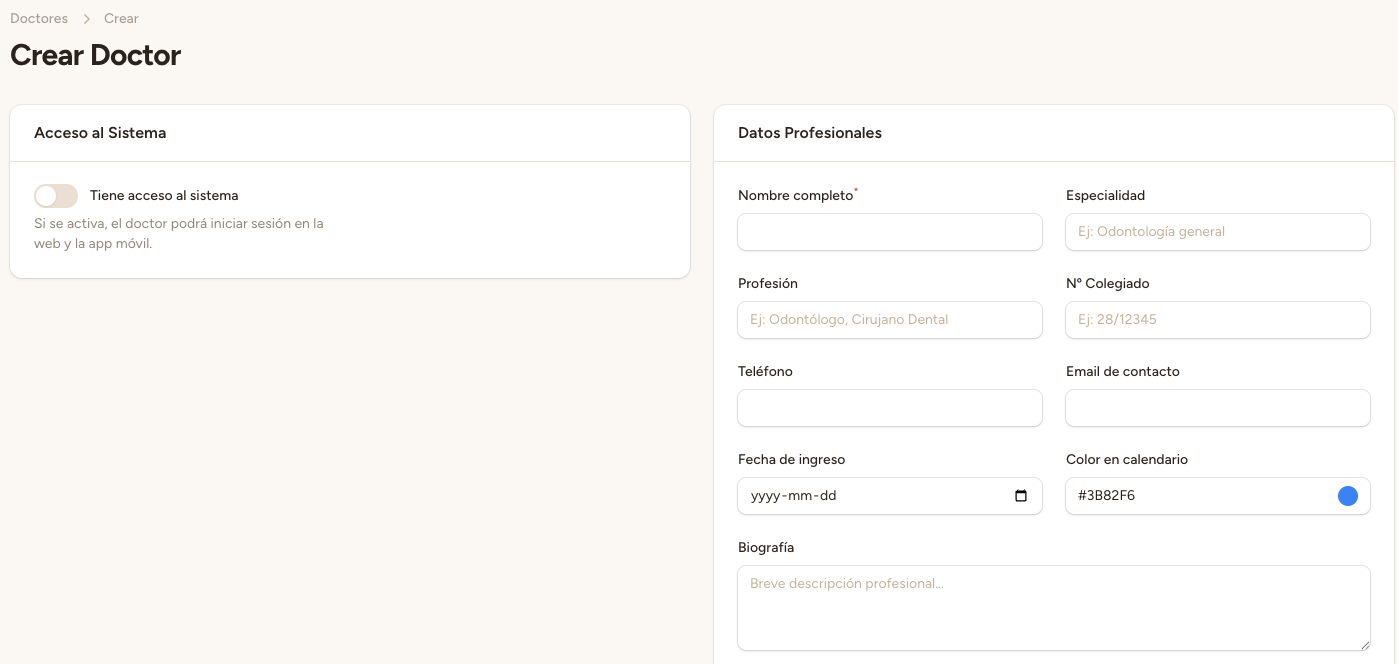
Introduce los datos del profesional:
Nombre completo con título — Por ejemplo, «Dr. Carlos Fernández» o «Dra. Ana Rodríguez».
Especialidad — Por ejemplo, «Odontología general», «Ortodoncia», «Endodoncia».
Teléfono y correo electrónico — Datos de contacto del profesional (opcionales pero recomendados).
Color de calendario — Elige un color en formato hexadecimal (por ejemplo, #3B82F6). Este color se usará para identificar las citas del profesional en el calendario.
El color que elijas se mostrará como fondo de las citas de ese profesional en la vista de calendario. Usa colores distintos para cada profesional para poder distinguirlos fácilmente de un vistazo.
Paso 3 — Asignar servicios al profesional
En el formulario de edición del profesional, busca la sección «Servicios» y marca los servicios que este profesional puede realizar. Por ejemplo: Limpieza dental, Empaste, Revisión general.
Es fundamental asignar los servicios correctamente. La asistente de IA utiliza esta información para saber qué profesional puede realizar cada servicio al reservar una cita por teléfono. Si un profesional no tiene servicios asignados, la IA no podrá asignarle citas.
Paso 4 — Guardar
Haz clic en «Guardar» para crear el profesional. El sistema actualizará automáticamente el prompt de la IA para incluir al nuevo profesional y sus servicios.