Antes de empezar
Para poder crear una cita necesitas tener configurado al menos:
- Un servicio — con duración definida (por ejemplo, Limpieza dental, 30 min).
- Un profesional — con horarios asignados para el día que quieres la cita.
Consejo
Los servicios deben tener al menos un profesional asignado para que aparezcan horas disponibles. Puedes asignar profesionales a servicios desde la sección de Profesionales, editando cada profesional y marcando los servicios que realiza.
Paso 1 — Ir a Citas
En el menú lateral, haz clic en Citas. Verás el listado completo de todas las citas de tu clínica con filtros por estado.
Paso 2 — Crear nueva cita
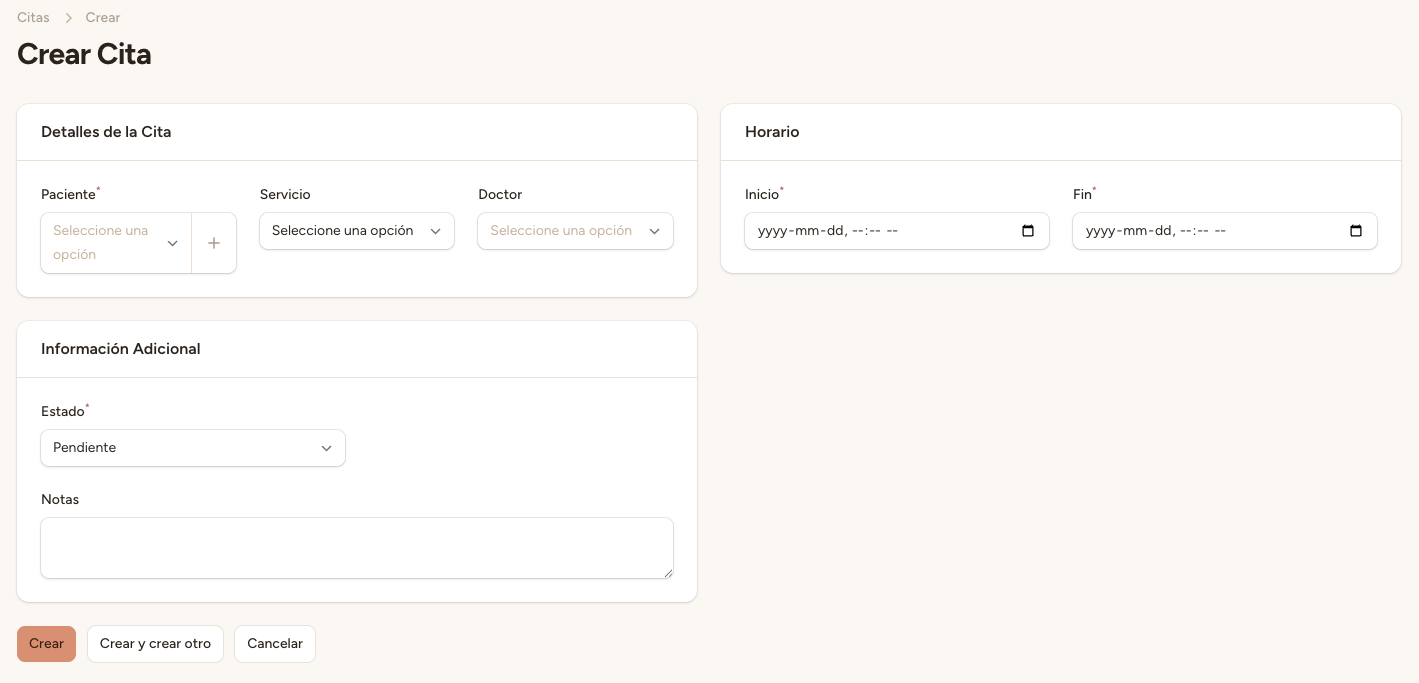
Haz clic en el botón «Nueva cita» que aparece en la parte superior derecha de la pantalla. Se abrirá el formulario de creación.
Paso 3 — Seleccionar servicio
Elige el servicio para la cita. La duración se ajustará automáticamente según lo configurado en el servicio (por ejemplo, 30 minutos para una limpieza dental).
Paso 4 — Elegir fecha y hora
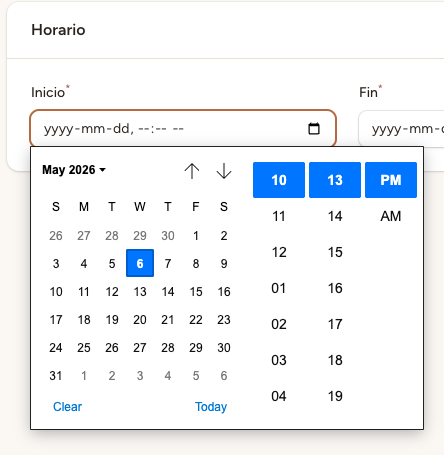
Selecciona la fecha. Los días que no tienen disponibilidad aparecen en gris con la etiqueta «Sin hueco». Luego elige un hueco horario disponible entre los que muestra el sistema.
Paso 5 — Seleccionar o crear paciente
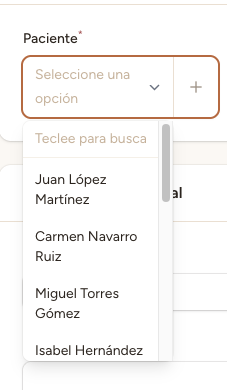
Busca un paciente existente por nombre o teléfono. Si no aparece, introduce los datos del nuevo paciente directamente. El número de teléfono es especialmente importante: permite que el asistente de IA identifique al paciente en futuras llamadas.
Paso 6 — Confirmar la cita
Revisa el resumen de la cita: servicio, fecha, hora, profesional y paciente. Si todo es correcto, haz clic en «Crear cita». La cita se creará con estado Pendiente y podrás cambiar su estado después.
Origen de la cita
Las citas creadas manualmente desde el panel tienen el origen «manual». Las citas creadas por el asistente de voz durante una llamada telefónica tienen el origen «vapi». Puedes ver el origen de cada cita en la columna correspondiente del listado.