Paso 1 — Ir a la sección de pacientes
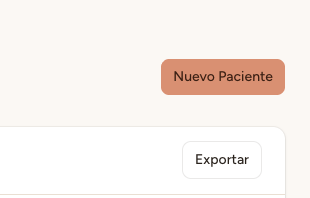
En el menú lateral izquierdo del panel de tu clínica, haz clic en <strong>«Pacientes»</strong>. A continuación, pulsa el botón <strong>«Nuevo paciente»</strong> que aparece en la esquina superior derecha de la lista.
Paso 2 — Rellenar los datos del paciente
Se abrirá un formulario con los campos necesarios para registrar al paciente. Los campos marcados con un asterisco (*) son obligatorios.
Nombre* — El nombre del paciente (obligatorio).
Apellidos* — Los apellidos del paciente (obligatorio).
Teléfono — Número de contacto. Se recomienda incluir el prefijo (+34 para España).
Email — Correo electrónico del paciente.
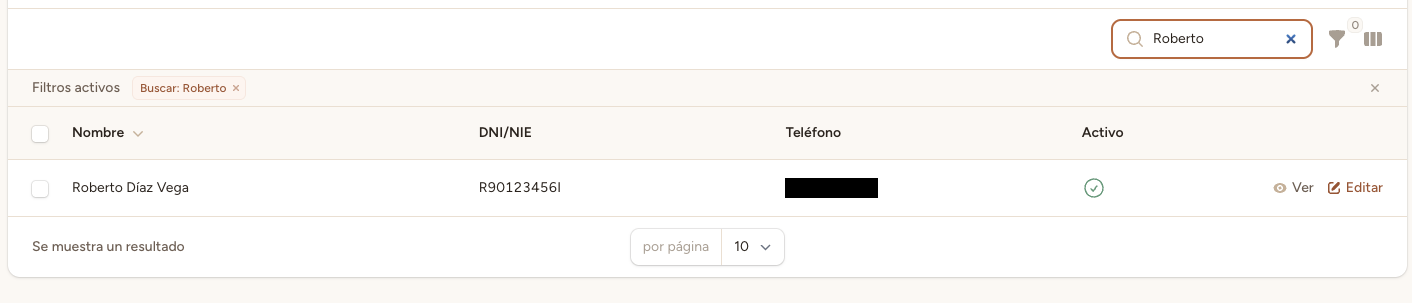
DNI — Documento Nacional de Identidad del paciente.
Fecha de nacimiento — Fecha de nacimiento del paciente.
Dirección y Notas — Información adicional opcional.
Consejo
El <strong>teléfono</strong> es especialmente importante. La asistente virtual de Davoxly utiliza el número de teléfono para identificar automáticamente a los pacientes que llaman, lo que agiliza enormemente la reserva de citas.
Información
El <strong>DNI</strong> es un campo opcional, pero resulta muy útil para identificar de forma única a cada paciente, especialmente en clínicas con pacientes que comparten nombre. Te recomendamos registrarlo siempre que sea posible.
Paso 3 — Guardar el paciente
Una vez rellenados los datos, haz clic en el botón <strong>«Guardar»</strong> situado en la parte inferior del formulario. El paciente quedará registrado en el sistema y aparecerá en la lista de pacientes de tu clínica.
Si algún campo obligatorio está vacío o tiene un formato incorrecto, el sistema te mostrará un mensaje de error indicando qué debes corregir antes de poder guardar.
← Volver al Centro de ayuda