Acceder al calendario
Para abrir el calendario, haz clic en la opción «Calendario» que encontrarás en el menú lateral izquierdo del panel de tu clínica.
El calendario muestra todas las citas de tu clínica organizadas por fecha y hora, lo que te permite tener una visión general rápida de la agenda.
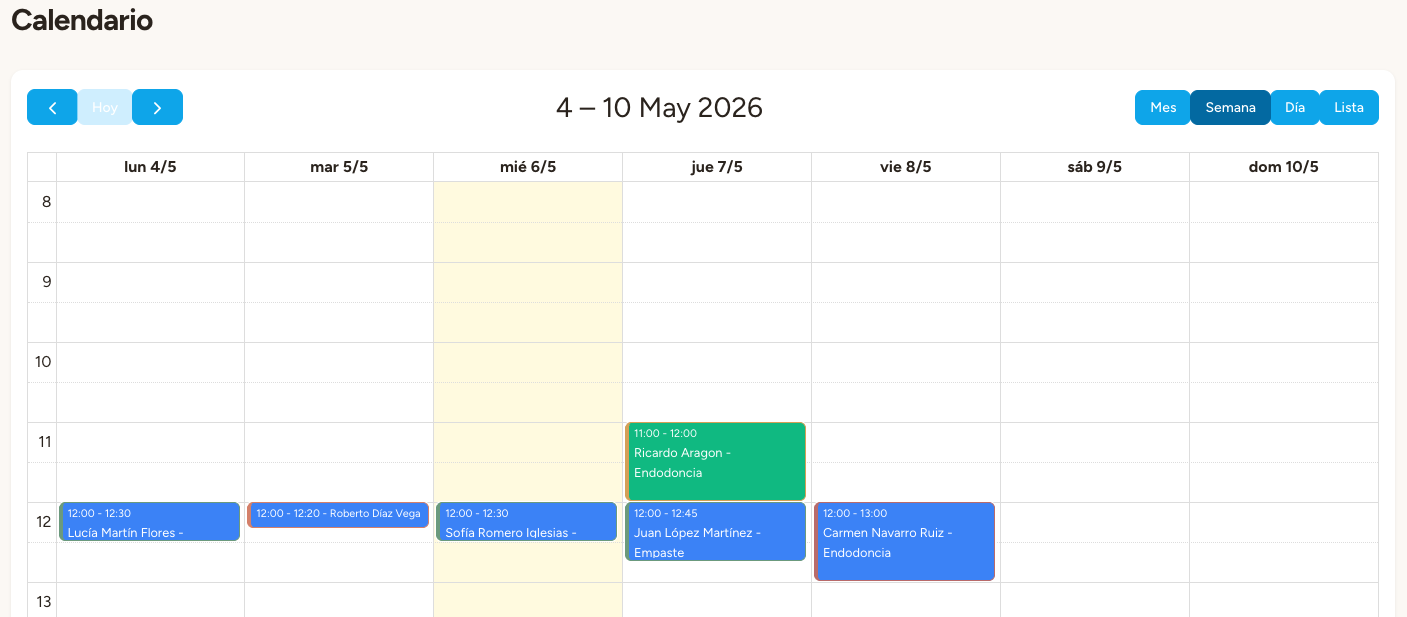
Significado de los colores
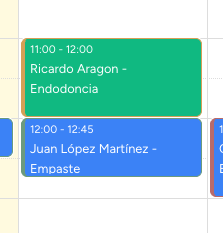
Cada cita en el calendario utiliza un sistema de colores para que puedas identificar la información clave de un vistazo:
Color de fondo: Corresponde al color asignado a cada profesional. Cada profesional tiene un color único que te permite identificar rápidamente quién atiende cada cita.
Color del borde: Indica el estado de la cita:
• Azul — Confirmada
• Amarillo — Pendiente
• Verde — Completada
• Rojo — Cancelada
Navegar por el calendario
Usa las flechas de navegación situadas en la parte superior del calendario para moverte entre semanas o meses. Puedes cambiar entre la vista semanal y mensual según tus necesidades.
Si haces clic en un día concreto, el calendario mostrará únicamente las citas de esa jornada, lo que te permite revisar el detalle de la agenda diaria.
Consejo
Pulsa el botón «Hoy» para volver rápidamente a la fecha actual desde cualquier punto del calendario.
Ver el detalle de una cita
Para ver la información completa de una cita, simplemente haz clic en el evento dentro del calendario. Se abrirá la vista de detalle donde podrás consultar:
Datos del paciente (nombre y teléfono)
Profesional asignado y servicio
Fecha y hora de inicio y fin
Estado actual de la cita y notas adicionales